
Objectif du jour
À la fin de ces 15-20 minutes, tu auras :
- COBOL installé sur ta machine
- Un environnement de travail fonctionnel
- Ton premier programme COBOL exécuté
Comprendre ce qu’on installe
COBOL n’est pas un langage “moderne” au sens web.
- Un compilateur COBOL
- Un éditeur de code
- Un terminal pour exécuter le programme
Installer COBOL selon ton système
Windows
- Télécharge GnuCOBOL
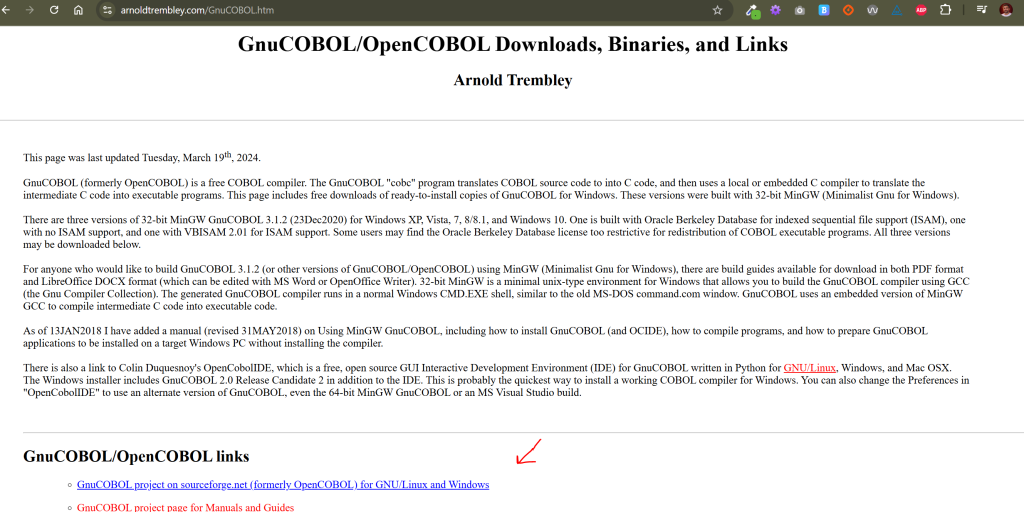
- Prends la version Windows
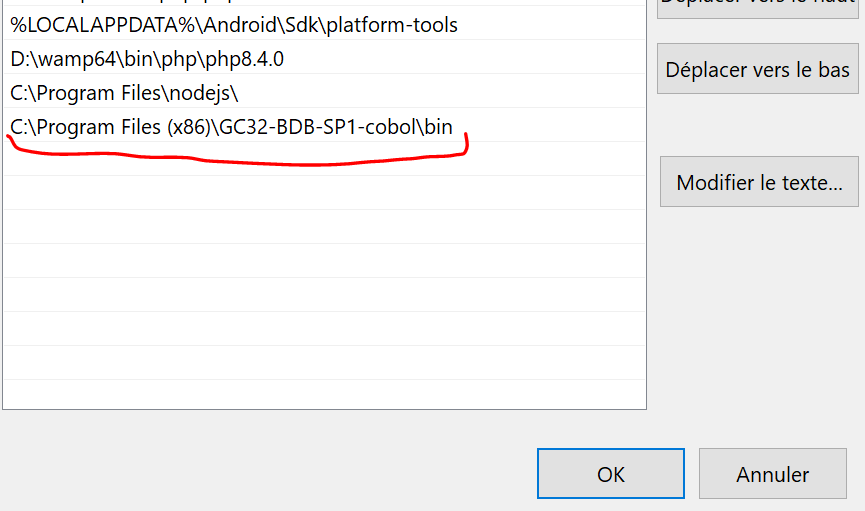
- Installe avec les options variables d’environnements par défaut (Windows + R → tape
sysdm.cpl)
Tu dois voir un chemin du style C:\dossier_cobol\bin\cobc.exe.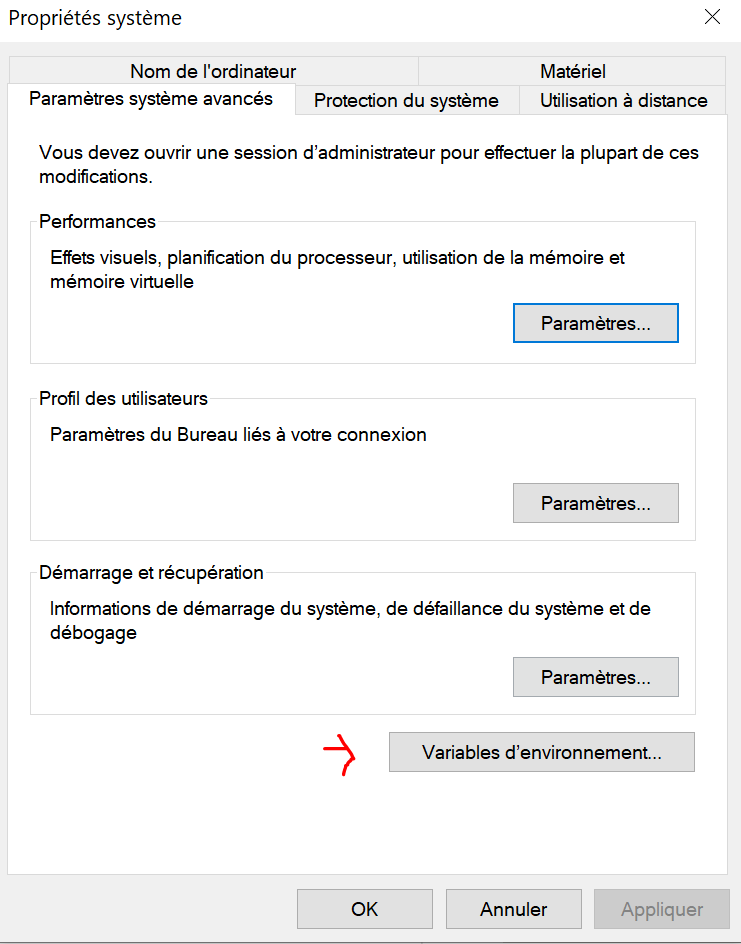
- Vérifie l’installation en tapant la ligne de commande :
cobc -V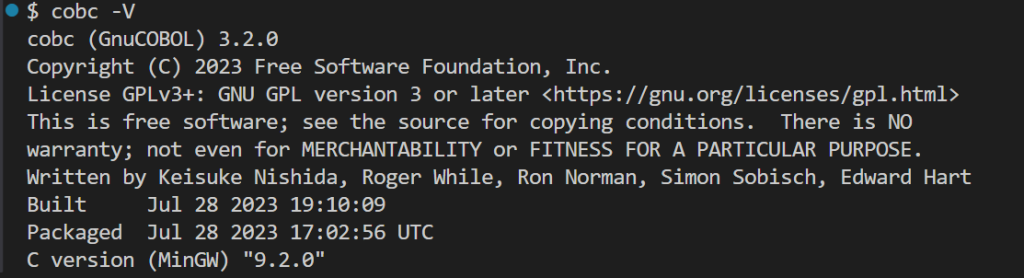
Si une version s’affiche → OK ✅
Ton premier programme COBOL
- Crée un dossier et ouvre le dans ton IDE (Lien vers Visual Studio Code)
- Crée un fichier
hello.cobavec ce contenu : - J’ai créé l’explication sommaire de ce code ici
       IDENTIFICATION DIVISION.
       PROGRAM-ID. HELLO.

       PROCEDURE DIVISION.
           DISPLAY "Bonjour, COBOL est prêt.".
STOP RUN.- Compile :
- La compilation te permet d’obtenir ton programme .exe. Un fichier hello.exe sera créé dans le répertoire du projet.
cobc -x hello.cob- Exécute sur PowerShell dans ton répertoire de projet :
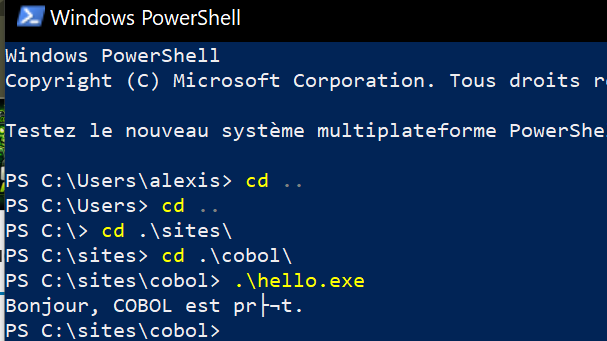
Le résultat est bien présent mais il faut une amélioration tout de suite pour avoir un message accentué clair.
Erreurs possible :
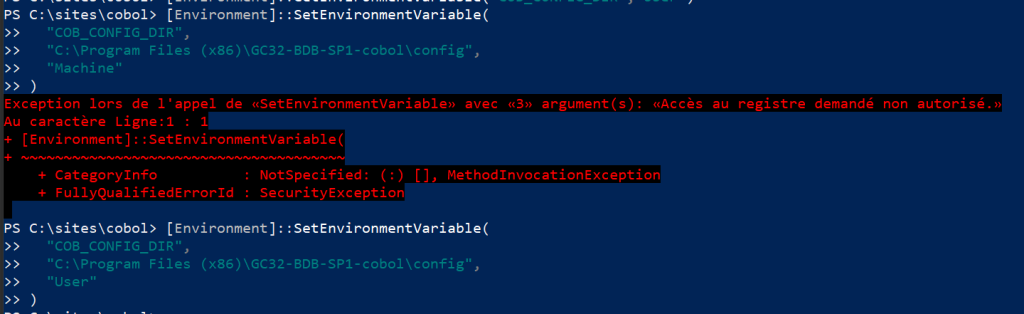
Cobol a besoin de fichier pour compiler et je passage de la commande si dessous m’a permis d’avancer.
[Environment]::SetEnvironmentVariable(
  "COB_CONFIG_DIR",
  "C:\Program Files (x86)\GC32-BDB-SP1-cobol\config",
  "User"
)
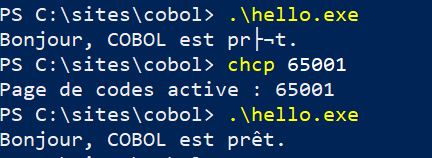
Pour régler le problème de caractères accentués :
chcp 65001
.\hello.exe
Résultat :
Conclusion :
Voilà pour ce premier résultat.
Garde en tête que lorsque tu fermes PowerShell et que tu le rouvres pour exécuter à nouveau le programme, il est nécessaire de relancer la commande chcp 65001 afin que les caractères accentués soient correctement affichés.
Nous verrons comment automatiser cela lors de la prochaine journée.